In der 2. Übung des Wahlpflichtfachs geht es darum, die Bedienung des Programms ArcGis zu erlernen. Zu diesem Zweck wird eine Kartengrundlage digitalisiert und mit entsprechenden Daten versehen. Das Programmpaket verwendet verschiedene Namen für das Paket selbst (ArcGis, ArcView) und die Unterprogramme (ArcMap, ArcCatalog). Im Folgenden wird das Gesamtpaket einheitlich als „ArcGis“ bezeichnet. Der ArcCatalog verwaltet die Geodaten, ermöglicht das Einbinden von Ordnern in das Programmpaket zur leichten Auffindbarkeit und das Erstellen von neuen Shapefiles. Das Programm ArcMap ist die eigentliche GIS-Anwendung, hier werden die Daten zusammengefügt, falls nötig digitalisiert, analysier und gelayoutet.
Die Aufgabenstellung der 2. Übung sieht wie folgt aus:
Erzeugen Sie einen Polygonlayer mit den Attributen: Nutzung (Text, Länge 50), Geschhoehe (Text, Länge 3), Flaeche (Float) und einen Punktlayer mit den Attributen: Objekttyp (Text, Länge 50), Kronendurchmesser (Float).
Auf dem Polygonlayer ist mit dem Attribut Nutzung zu erfassen: Öffentliches Grün, Halböffentliches Grün, Private Freifläche, Parkplatz, Gebäudebestand, Gebäudeplanung, Straßen.
Auf dem Punktlayer sind die Bäume zu erfassen.
Digitalisieren Sie die unten aufgeführten Objekte mit Hilfe der Grundlagen 'u2_plangebiet.jpg' und ‚u2_plangebietsgrenze.shp’ in die neuen Layer.
Erfassen Sie zu den Objekten die entsprechenden Attribute in die Attributtabellen und berechnen Sie die Flächengrößen für die Objekte des Polygonlayers.
Beschriften Sie die Objekte des Polygonlayers mit dem Attribut 'Geschhoehe'.
Speichern Sie das fertige Projekt als Projektdatei 'u2_projekt.mxd'
Erzeugen Sie ein Layout im Maßstab 1:2.500 mit allen plantypischen Inhalten (Legende, Maßstab, etc.)
Download Projektordner Übung 2
Dokumentation:
Über den ArcCatalog werden zunächst die beiden neuen Layer als sog. „Shapefiles“ erstellt und der Aufgabenstellung entsprechend im eingebundenen Ordner „Geodaten – Uebungen – u2_Hahn_Oliver“ abgelegt.
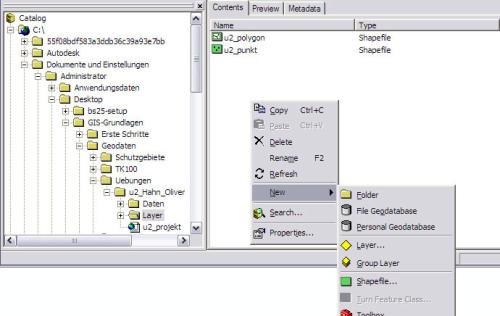
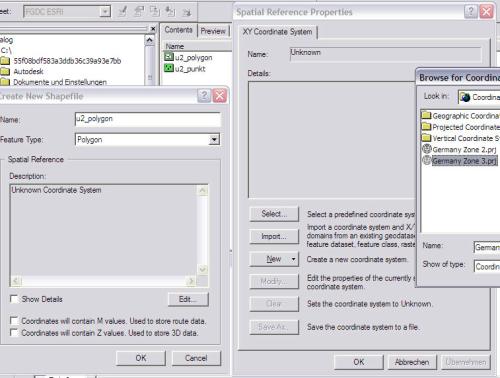
Den Layern wird jeweils als Koordinatensystem „Gauß-Krüger Germany Zone 3“ zugewiesen, die Shapefiles gespeichert und der ArcCatalog geschlossen.
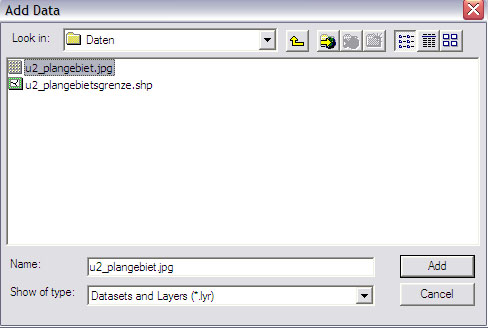
In ArcMap werden nun die Kartengrundlagen eingefügt. Es handelt sich hierbei um ein Rasterbild und einen Vektorlayer, der das Plangebiet abgrenzt.
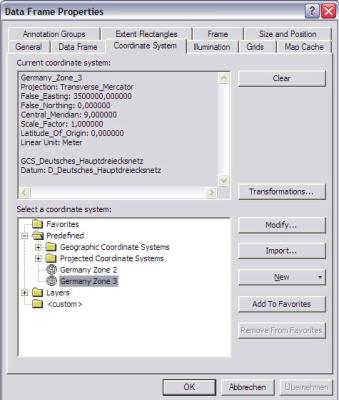
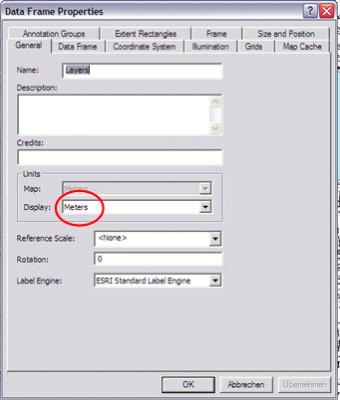
Auch hier wird darauf geachtet, dass die eingefügten Daten das korrekte Koordinatensystem benutzen und als Einheiten „Meter“ verwendet werden.
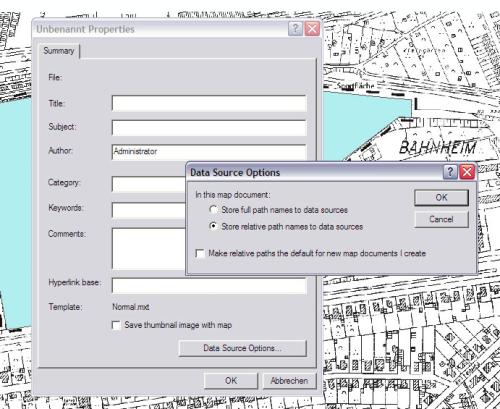
Damit die Projektdatei auch auf anderen Rechnern zu öffnen ist, muss der Speicherpfad relativ angegeben werden.
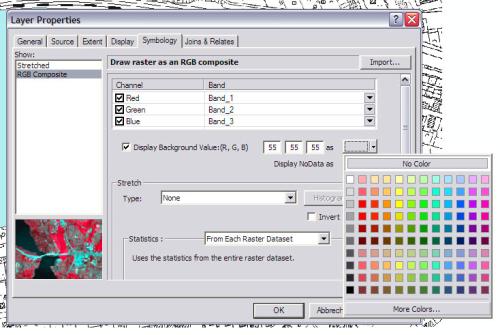
Um nun die Plangrundlage unter der Plangebietsabgrenzung sichtbar zu machen, wird der Farbe Weiß im Rasterbild „no Color“ zugewiesen.
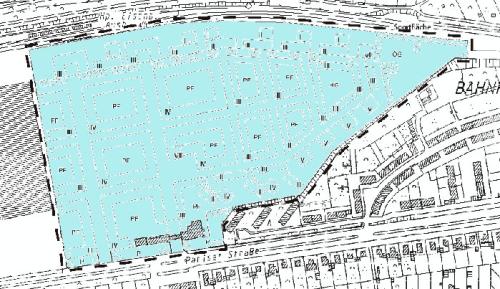
Das Ergebnis dieses Schrittes sieht so aus:
Im nächsten Schritt werden die neu erstellen Layer eingefügt.
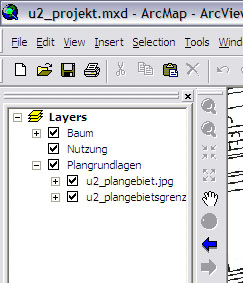
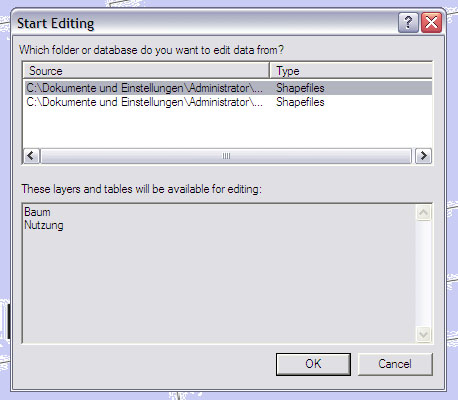
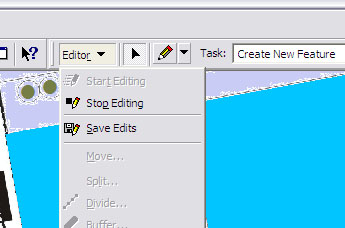
Um nun die Grundlage durch Nachfahren der Linien digitalisieren zu können, wird in den Editor-Modus umgeschaltet. Hierbei muss man darauf achten, dass der richtige Layer bearbeitet wird. Zudem müssen diese Änderungen gesondert gespeichert werden, da sie im entsprechenden Shapefile abgelegt werden, nicht in der Projektdatei.
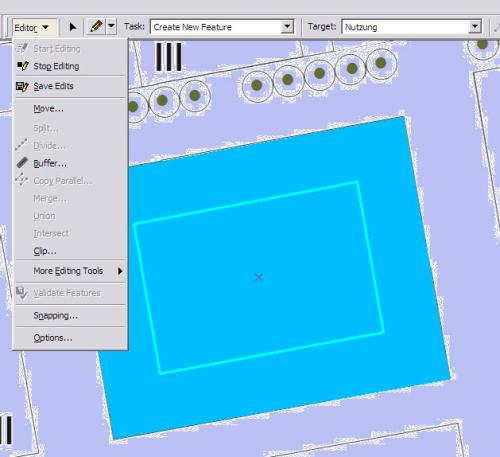
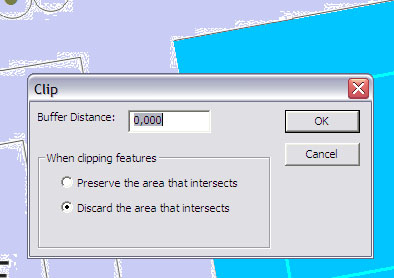
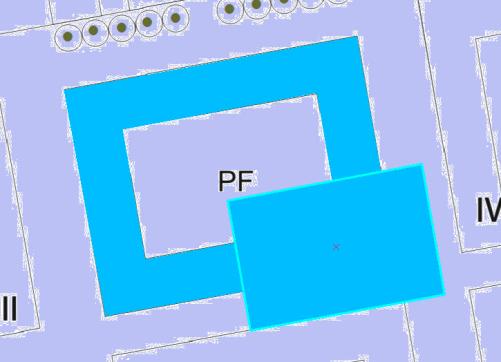
Um die Innenbereiche der Blockstrukturen auszuschneiden, wird der Befehl „Clip“ verwendet. Zunächst wird das innere, dann das äußere Polygon gezogen. Durch Anwählen des inneren (weiter hinten liegenden) Polygons wird das Anwenden des Befehls „Clip“ ermöglicht. Die Einstellung im Bild erhält zudem den geschnittenen Bereich, was in diesem Fall notwendig ist, da der Bereich zur „Privaten Freifläche“ zählt. Zur Verdeutlichung des Ergebnisses wurde in der zweiten Grafik das innere Polygon verschoben.
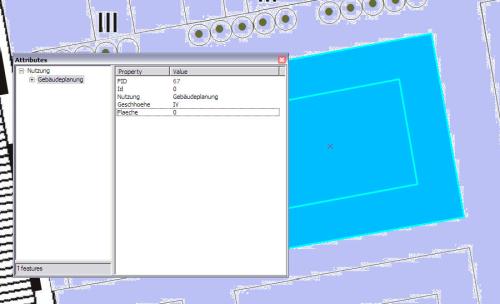
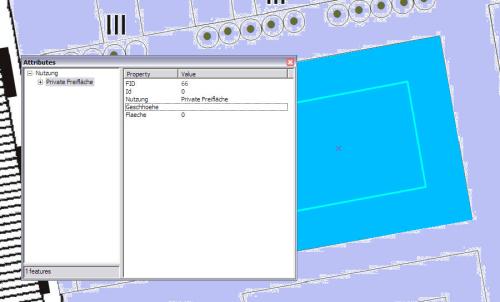
Im nächsten Schritt werden den Objekten über die Attributtabelle Daten zugewiesen. Das äußere Polygon erhält im Attribut Nutzung die Bezeichnung „Gebäudeplanung“, im Attribut Geschhoehe wird die Geschosshöhe als römische Zahl eingegeben. Mit der privaten Freifläche wird, von der fehlenden Geschosshöhe abgesehen, ebenso verfahren.
Zuletzt werden die Änderungen im Shapefile gespeichert.
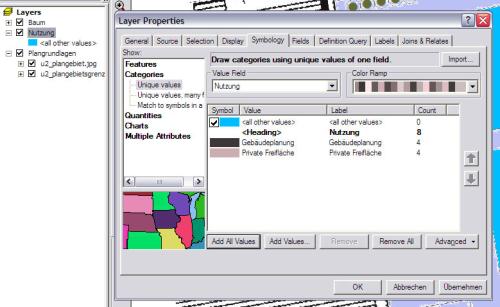
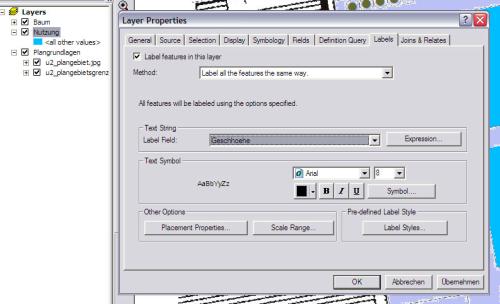
Um die eingebenen Geschosshöhen anzeigen zu können, bzw. um die gezeichneten Objekte unterscheiden zu können, werden die Eigenschaften des Layers angepasst.
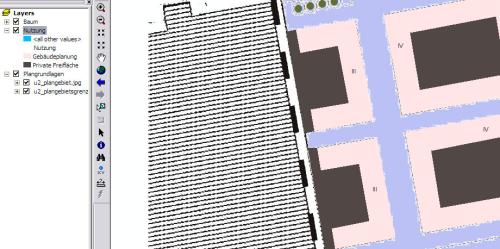
Über die Kartei „Symbology“ werden alle Werte des Attributs Nuzung hinzugefügt und mit einer eigenen Farbe versehen. Die Kartei „Labels“ ermöglicht das Aktivieren der Beschriftung, basierend auf dem Attribut „Geschhoehe“.
Ergebnis:
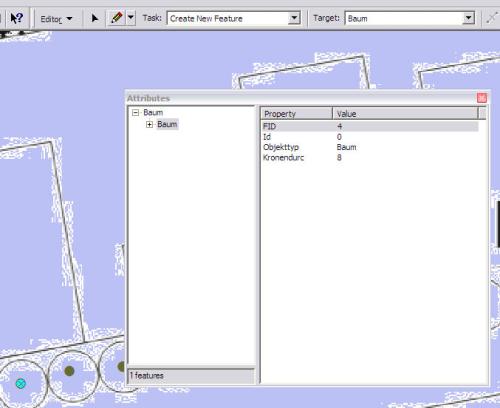
Im Punktlayer werden nun die Bäume erfasst und mit der Angabe des Kronendurchmessers versehen. An dieser Stelle wäre vermutlich der Einsatz eines Polygonlayers besser, da man dort durch Flächenberechnung direkt den korrekten Kronendurchmesser erfassen und im Layout anzeigen lassen kann. Hier muss die Baumform durch Schätzen der Darstellungsgröße des Punktes und vergleichen mit der Anzeige im Layout entwickelt werden.
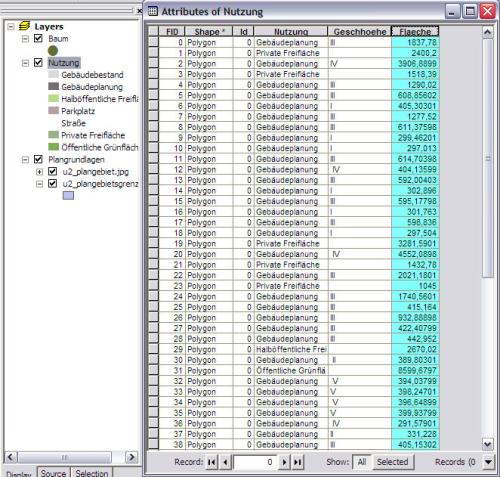
Die Flächenberechnung im Polygonlayer erfolgt über den Befehl „Calculate Geometry“ innerhalb der Attributtabelle. Angeben werden das Koordinatensystem, das es sich um eine Fläche handelt und die zu verwendenden Einheiten.
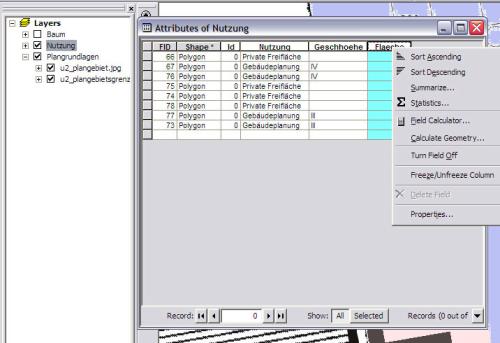
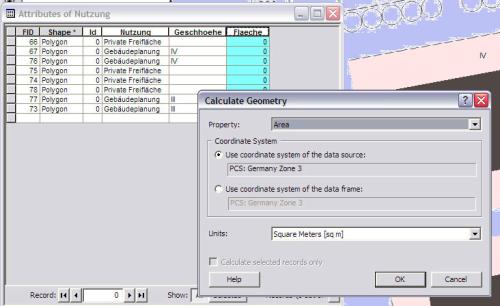
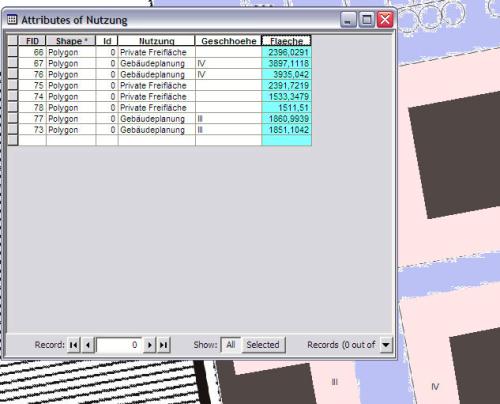
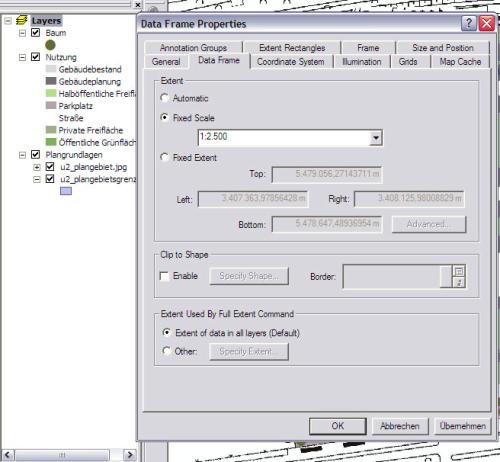
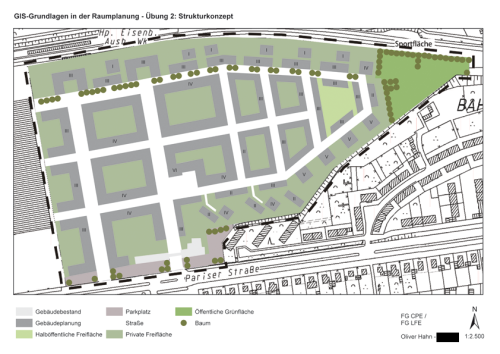
Um die Karte adäquat layouten zu können, werden nun den Nutzungen ansprechende Farben zugewiesen und der Maßstab auf 1:2500 fixiert. Zudem wurde für alle Objekte die Fläche berechnet.
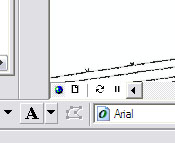
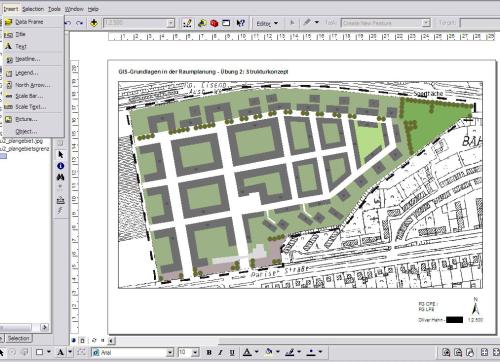
Im Layoutbereich (links unten im Fenster umschaltbar) werden nun plantypische Inhalte hinzugefügt, die Befehle hierzu sind im Menü „Insert“ zu finden.
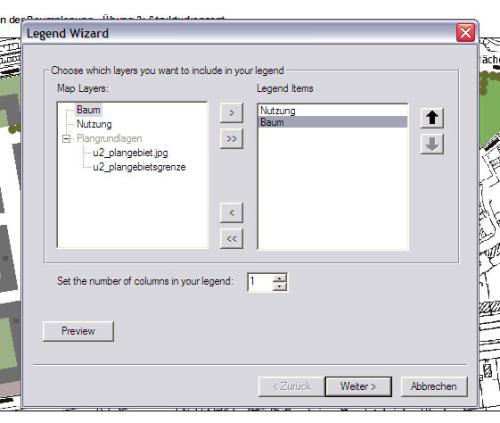
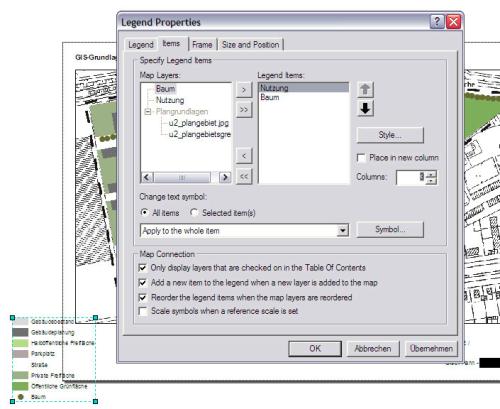
Die Legende wird mittels „Legend Wizard“ automatisch aus den Objekten des Attributs Nutzung erzeugt. Um die Legende dem gewählten Querformat entsprechend anzupassen, wird sie auf 3 Spalten eingestellt.
Die das fertig gelayoutete Strukturkonzept sieht so aus:
Die Aufgabenstellung der 2. Übung sieht wie folgt aus:
Erzeugen Sie einen Polygonlayer mit den Attributen: Nutzung (Text, Länge 50), Geschhoehe (Text, Länge 3), Flaeche (Float) und einen Punktlayer mit den Attributen: Objekttyp (Text, Länge 50), Kronendurchmesser (Float).
Auf dem Polygonlayer ist mit dem Attribut Nutzung zu erfassen: Öffentliches Grün, Halböffentliches Grün, Private Freifläche, Parkplatz, Gebäudebestand, Gebäudeplanung, Straßen.
Auf dem Punktlayer sind die Bäume zu erfassen.
Digitalisieren Sie die unten aufgeführten Objekte mit Hilfe der Grundlagen 'u2_plangebiet.jpg' und ‚u2_plangebietsgrenze.shp’ in die neuen Layer.
Erfassen Sie zu den Objekten die entsprechenden Attribute in die Attributtabellen und berechnen Sie die Flächengrößen für die Objekte des Polygonlayers.
Beschriften Sie die Objekte des Polygonlayers mit dem Attribut 'Geschhoehe'.
Speichern Sie das fertige Projekt als Projektdatei 'u2_projekt.mxd'
Erzeugen Sie ein Layout im Maßstab 1:2.500 mit allen plantypischen Inhalten (Legende, Maßstab, etc.)
Download Projektordner Übung 2
Dokumentation:
Über den ArcCatalog werden zunächst die beiden neuen Layer als sog. „Shapefiles“ erstellt und der Aufgabenstellung entsprechend im eingebundenen Ordner „Geodaten – Uebungen – u2_Hahn_Oliver“ abgelegt.
Den Layern wird jeweils als Koordinatensystem „Gauß-Krüger Germany Zone 3“ zugewiesen, die Shapefiles gespeichert und der ArcCatalog geschlossen.
In ArcMap werden nun die Kartengrundlagen eingefügt. Es handelt sich hierbei um ein Rasterbild und einen Vektorlayer, der das Plangebiet abgrenzt.
Auch hier wird darauf geachtet, dass die eingefügten Daten das korrekte Koordinatensystem benutzen und als Einheiten „Meter“ verwendet werden.
Damit die Projektdatei auch auf anderen Rechnern zu öffnen ist, muss der Speicherpfad relativ angegeben werden.
Um nun die Plangrundlage unter der Plangebietsabgrenzung sichtbar zu machen, wird der Farbe Weiß im Rasterbild „no Color“ zugewiesen.
Das Ergebnis dieses Schrittes sieht so aus:
Im nächsten Schritt werden die neu erstellen Layer eingefügt.
Um nun die Grundlage durch Nachfahren der Linien digitalisieren zu können, wird in den Editor-Modus umgeschaltet. Hierbei muss man darauf achten, dass der richtige Layer bearbeitet wird. Zudem müssen diese Änderungen gesondert gespeichert werden, da sie im entsprechenden Shapefile abgelegt werden, nicht in der Projektdatei.
Um die Innenbereiche der Blockstrukturen auszuschneiden, wird der Befehl „Clip“ verwendet. Zunächst wird das innere, dann das äußere Polygon gezogen. Durch Anwählen des inneren (weiter hinten liegenden) Polygons wird das Anwenden des Befehls „Clip“ ermöglicht. Die Einstellung im Bild erhält zudem den geschnittenen Bereich, was in diesem Fall notwendig ist, da der Bereich zur „Privaten Freifläche“ zählt. Zur Verdeutlichung des Ergebnisses wurde in der zweiten Grafik das innere Polygon verschoben.
Im nächsten Schritt werden den Objekten über die Attributtabelle Daten zugewiesen. Das äußere Polygon erhält im Attribut Nutzung die Bezeichnung „Gebäudeplanung“, im Attribut Geschhoehe wird die Geschosshöhe als römische Zahl eingegeben. Mit der privaten Freifläche wird, von der fehlenden Geschosshöhe abgesehen, ebenso verfahren.
Zuletzt werden die Änderungen im Shapefile gespeichert.
Um die eingebenen Geschosshöhen anzeigen zu können, bzw. um die gezeichneten Objekte unterscheiden zu können, werden die Eigenschaften des Layers angepasst.
Über die Kartei „Symbology“ werden alle Werte des Attributs Nuzung hinzugefügt und mit einer eigenen Farbe versehen. Die Kartei „Labels“ ermöglicht das Aktivieren der Beschriftung, basierend auf dem Attribut „Geschhoehe“.
Ergebnis:
Im Punktlayer werden nun die Bäume erfasst und mit der Angabe des Kronendurchmessers versehen. An dieser Stelle wäre vermutlich der Einsatz eines Polygonlayers besser, da man dort durch Flächenberechnung direkt den korrekten Kronendurchmesser erfassen und im Layout anzeigen lassen kann. Hier muss die Baumform durch Schätzen der Darstellungsgröße des Punktes und vergleichen mit der Anzeige im Layout entwickelt werden.
Die Flächenberechnung im Polygonlayer erfolgt über den Befehl „Calculate Geometry“ innerhalb der Attributtabelle. Angeben werden das Koordinatensystem, das es sich um eine Fläche handelt und die zu verwendenden Einheiten.
Um die Karte adäquat layouten zu können, werden nun den Nutzungen ansprechende Farben zugewiesen und der Maßstab auf 1:2500 fixiert. Zudem wurde für alle Objekte die Fläche berechnet.
Im Layoutbereich (links unten im Fenster umschaltbar) werden nun plantypische Inhalte hinzugefügt, die Befehle hierzu sind im Menü „Insert“ zu finden.
Die Legende wird mittels „Legend Wizard“ automatisch aus den Objekten des Attributs Nutzung erzeugt. Um die Legende dem gewählten Querformat entsprechend anzupassen, wird sie auf 3 Spalten eingestellt.
Die das fertig gelayoutete Strukturkonzept sieht so aus:
olli-ahf | 04. Dezember 08 | 0 Kommentare
| Kommentieren