Georeferenzierung von topographischen Karten und Luftbildern
In der vierten Übung sollten aus dem Kartendienst der Naturschutzverwaltung Rheinland-Pfalz verschiedene Kartenausschnitte gespeichert und in GIS referenziert werden. Es handelt sich hierbei um 2 Ausschnitte aus einer topographischen Karte (in den Maßstäben 1:40.000 und 1:20.000) und 4 Luftbildausschnitte (1:10.000; 1:5.000; 1:2.500; 1:1000). Zu beachten waren die Wahl des passenden Koordinatensystems, die sinnvolle Anordnung der Layer in der Projektdatei sowie die Zusammenfassung der topographischen Karten und Luftbilder auf eigenen Gruppenlayern.
Der zu bearbeitende Bereich ist unter diesem Link abrufbar:
http://map1.naturschutz.rlp.de/mapserver_lanis/index.php?mapxy=2592000,5536000&scale=10000&layers=tk_farbe,luftbilder
Download Projektordner Übung 4
Dokumentation
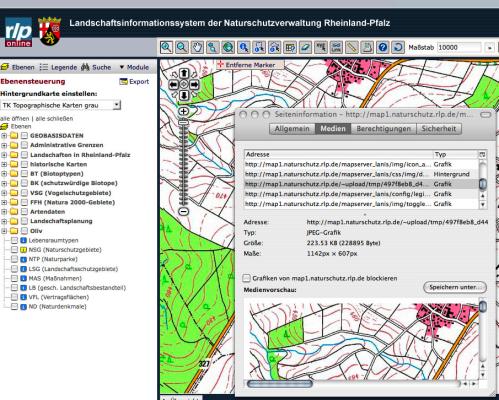
Zunächst wurden die Karten und Luftbilder aus dem Kartendienst exportiert. Hierzu wurde zuvor der jeweils benötigte Maßstab der Karte / des Luftbildes eingestellt. Um einheitlich große Bilder zu erhalten, erfolgte das Abspeichern über die „Seiteninformation“ von Mozilla Firefox. Alle haben daher eine Auflösung von 1142 x 607 Pixel.
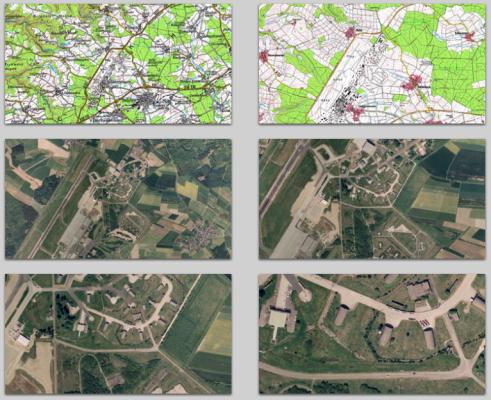
Als Referenzierungsmethode wurde das Erstellen von Worldfiles gewählt. Hierbei handelt es sich um Textdateien, die die nötigen Informationen zur Referenzierung des Bildes enthalten. Die Dateiendung des Worldfiles setzt sich aus dem ersten und dem letzen Buchstaben der Dateiendung des Bildes sowie dem Buchstaben „W“ zusammen. Gilt es also die Datei dop_10000.JPG zu referenzieren, muss das Worldfile dazu dop_10000.JGW heißen.
Das Worldfile enthält 6 Zeilen mit folgenden Informationen:
Pixelgröße
Drehparameter (In der Regel: 0)
Drehparameter (In der Regel: 0)
Negative Pixelgröße
Rechtswert des oberen linken Pixel (Es wird ein halbes Pixel addiert)
Hochwert des oberen linken Pixel (Es wird ein halbes Pixel subtrahiert)
Zur Berechnung der Pixelgröße wird nun im Kartendienst der Ausschnitt ausgemessen (rote Linie in der Abbildung) und durch die Anzahl der Pixel in der Bildbreite geteilt.

Das Luftbild im Maßstab 1:10.000 bildet in der Breite der Grafik 4000 Meter ab, die Pixelgröße beträgt also:
4000 / 1142 = 3.502627
Über die Linkfunktion des Kartendienstes werden die Koordinaten der Linken oberen Ecke bestimmt, diese sind für das Luftbild (M. 1:10.000):
x: 2589987
y: 5537069
Das Worldfile zur Referenzierung des Luftbildes in 1:10.000 (dop_10000.jgw) sieht mit den ermittelten Informationen wie folgt aus:
3.502627
0.00000000000000
0.00000000000000
-3.502627
2589987
5537069
Vom Addieren bzw. Subtrahieren eines halben Pixels bei Rechtswert und Hochwert wurde abgesehen, da die Bestimmen der Koordinaten im Kartendienst nicht pixelgenau erfolgen konnte. Bei der Referenzierung von Karten, denen die Koordinate der linken oberen Ecke beiliegt, erfolgt die Korrektur um ein halbes Pixel, um die Pixelmitte zu erhalten.
Das zuvor beschriebene Verfahren wurde auch für die restlichen Karten bzw. Luftbilder angewandt.
Die ermittelten Werte sind folgende:
Topographische Karte in 1:40.000
Dargestellte Breite: 16000m
Koordinaten: x: 2583950 y: 5540247
Pixelgröße: 14.010508
Topographische Karte in 1:20.000
Dargestellte Breite: 8000m
Koordinaten: x: 2587975 y: 5538131
Pixelgröße: 7.0052539
Luftbild in 1:10.000
Dargestellte Breite: 4000m
Koordinaten: x: 2589987 y: 5537069
Pixelgröße: 3.502627
Luftbild in 1:5.000
Dargestellte Breite: 2000m
Koordinaten: x: 2590994 y: 5536534
Pixelgröße: 1.7513135
Luftbild in 1:2.500
Dargestellte Breite: 1000m
Koordinaten: x: 2591497 y: 5536267
Pixelgröße: 0.87565674
Luftbild in 1:1.000
Dargestellte Breite: 400m
Koordinaten: x: 2591799 y: 5536107
Pixelgröße: 0.3502627
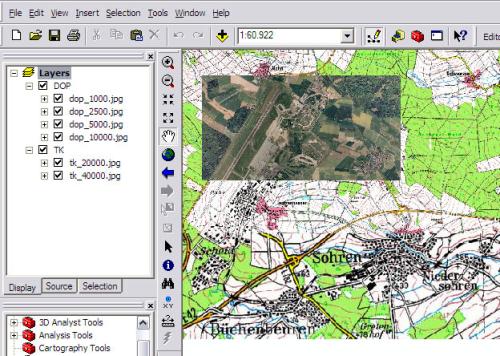
Werden die referenzierten Karten und Luftbilder nun in GIS eingefügt (Koordinatensystem Gauß-Krueger Germany Zone 3), liegen sie, dem Maßstab entsprechend sortiert, übereinander.
In der vierten Übung sollten aus dem Kartendienst der Naturschutzverwaltung Rheinland-Pfalz verschiedene Kartenausschnitte gespeichert und in GIS referenziert werden. Es handelt sich hierbei um 2 Ausschnitte aus einer topographischen Karte (in den Maßstäben 1:40.000 und 1:20.000) und 4 Luftbildausschnitte (1:10.000; 1:5.000; 1:2.500; 1:1000). Zu beachten waren die Wahl des passenden Koordinatensystems, die sinnvolle Anordnung der Layer in der Projektdatei sowie die Zusammenfassung der topographischen Karten und Luftbilder auf eigenen Gruppenlayern.
Der zu bearbeitende Bereich ist unter diesem Link abrufbar:
http://map1.naturschutz.rlp.de/mapserver_lanis/index.php?mapxy=2592000,5536000&scale=10000&layers=tk_farbe,luftbilder
Download Projektordner Übung 4
Dokumentation
Zunächst wurden die Karten und Luftbilder aus dem Kartendienst exportiert. Hierzu wurde zuvor der jeweils benötigte Maßstab der Karte / des Luftbildes eingestellt. Um einheitlich große Bilder zu erhalten, erfolgte das Abspeichern über die „Seiteninformation“ von Mozilla Firefox. Alle haben daher eine Auflösung von 1142 x 607 Pixel.
Als Referenzierungsmethode wurde das Erstellen von Worldfiles gewählt. Hierbei handelt es sich um Textdateien, die die nötigen Informationen zur Referenzierung des Bildes enthalten. Die Dateiendung des Worldfiles setzt sich aus dem ersten und dem letzen Buchstaben der Dateiendung des Bildes sowie dem Buchstaben „W“ zusammen. Gilt es also die Datei dop_10000.JPG zu referenzieren, muss das Worldfile dazu dop_10000.JGW heißen.
Das Worldfile enthält 6 Zeilen mit folgenden Informationen:
Pixelgröße
Drehparameter (In der Regel: 0)
Drehparameter (In der Regel: 0)
Negative Pixelgröße
Rechtswert des oberen linken Pixel (Es wird ein halbes Pixel addiert)
Hochwert des oberen linken Pixel (Es wird ein halbes Pixel subtrahiert)
Zur Berechnung der Pixelgröße wird nun im Kartendienst der Ausschnitt ausgemessen (rote Linie in der Abbildung) und durch die Anzahl der Pixel in der Bildbreite geteilt.
Das Luftbild im Maßstab 1:10.000 bildet in der Breite der Grafik 4000 Meter ab, die Pixelgröße beträgt also:
4000 / 1142 = 3.502627
Über die Linkfunktion des Kartendienstes werden die Koordinaten der Linken oberen Ecke bestimmt, diese sind für das Luftbild (M. 1:10.000):
x: 2589987
y: 5537069
Das Worldfile zur Referenzierung des Luftbildes in 1:10.000 (dop_10000.jgw) sieht mit den ermittelten Informationen wie folgt aus:
3.502627
0.00000000000000
0.00000000000000
-3.502627
2589987
5537069
Vom Addieren bzw. Subtrahieren eines halben Pixels bei Rechtswert und Hochwert wurde abgesehen, da die Bestimmen der Koordinaten im Kartendienst nicht pixelgenau erfolgen konnte. Bei der Referenzierung von Karten, denen die Koordinate der linken oberen Ecke beiliegt, erfolgt die Korrektur um ein halbes Pixel, um die Pixelmitte zu erhalten.
Das zuvor beschriebene Verfahren wurde auch für die restlichen Karten bzw. Luftbilder angewandt.
Die ermittelten Werte sind folgende:
Topographische Karte in 1:40.000
Dargestellte Breite: 16000m
Koordinaten: x: 2583950 y: 5540247
Pixelgröße: 14.010508
Topographische Karte in 1:20.000
Dargestellte Breite: 8000m
Koordinaten: x: 2587975 y: 5538131
Pixelgröße: 7.0052539
Luftbild in 1:10.000
Dargestellte Breite: 4000m
Koordinaten: x: 2589987 y: 5537069
Pixelgröße: 3.502627
Luftbild in 1:5.000
Dargestellte Breite: 2000m
Koordinaten: x: 2590994 y: 5536534
Pixelgröße: 1.7513135
Luftbild in 1:2.500
Dargestellte Breite: 1000m
Koordinaten: x: 2591497 y: 5536267
Pixelgröße: 0.87565674
Luftbild in 1:1.000
Dargestellte Breite: 400m
Koordinaten: x: 2591799 y: 5536107
Pixelgröße: 0.3502627
Werden die referenzierten Karten und Luftbilder nun in GIS eingefügt (Koordinatensystem Gauß-Krueger Germany Zone 3), liegen sie, dem Maßstab entsprechend sortiert, übereinander.
olli-ahf | 28. Januar 09 | 0 Kommentare
| Kommentieren
Abfragen und Geoanalysemethoden
In der 3. Übung sollen mittels geeigneter Abfragen und Analysemethoden folgende Layer und Tabellen erzeugt werden. Wichtig hierbei ist die korrekte Wahl der Funktionen. Die Übung wird auf Basis der bereits vorhandenen Materialien (Landkreisgrenzen, Naturschutzgebiete in RLP und TK100) durchgeführt.
Download Projektordner Übung 3
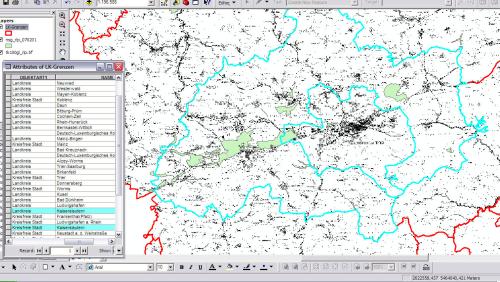
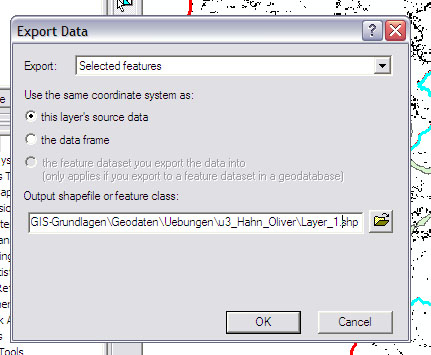
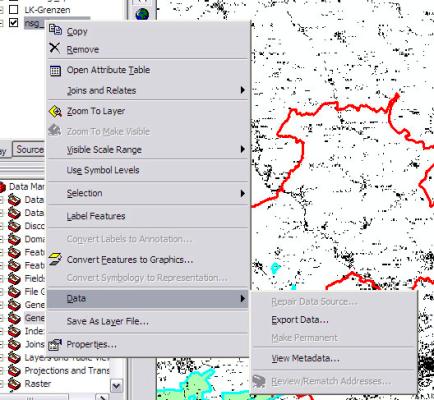
Layer_1: Erzeugung eines Layers mit den Grenzen des Landkreises und der Stadt Kaiserslautern (Abfrage)
Der erste Layer wird durch Auswählen von Stadt und Landkreis Kaiserslautern in der Attributtabelle und Exportieren dieser Daten gebildet.
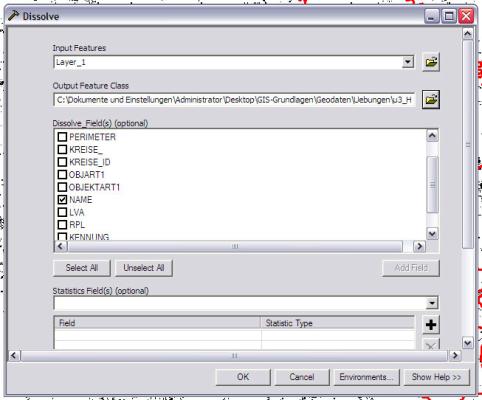
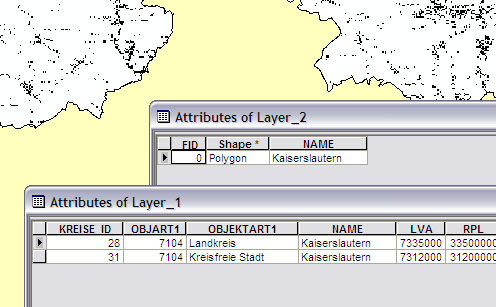
Layer_2: Zusammenfassen der Objekte von Layer_1 zu einem einzigen Objekt (Geoanalyse)
Das Zusammenfassen erfolgt über den Befehl „Dissolve“. Dieser fügt Objekte mit einem gleichen Attributwert zu einem Objekt zusammen. Hierzu wird das Feld „Name“ ausgewählt. (In beiden Fällen: „Kaiserslautern“ → Zusammenfassen wird ermöglicht.)
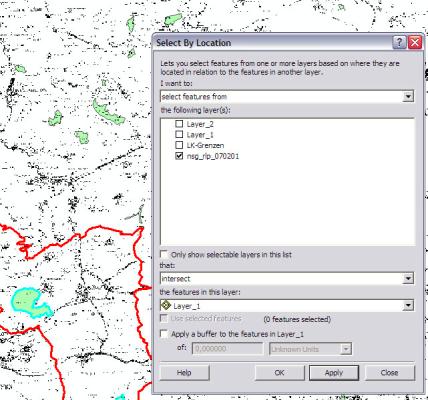
Layer_3: Auswahl aller Naturschutzgebiete die sich mit Layer_1 überschneiden (Abfrage ,’that: intersect’)
Dieser Layer wird über die Auswahl nach Lage (Select by Location) erzeugt. Es werden alle Objekte aus dem Layer Naturschutzgebiete markiert, die sich mit Layer_1 (Stadt und Kreis KL) überschneiden. Wie bereits bei der Erzeugung von Layer_1 werden die markierten Objekte vom Layer Naturschutzgebiete exportiert.
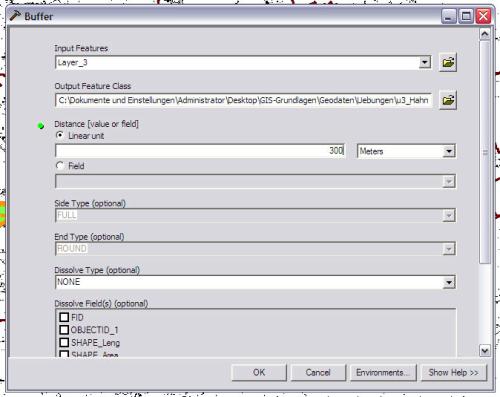
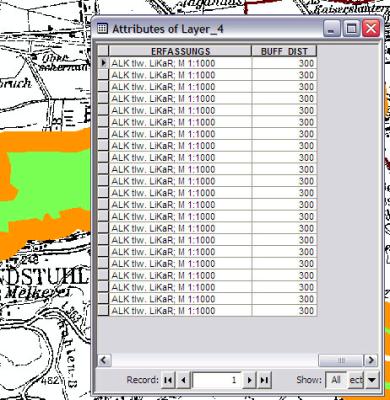
Layer_4: Erzeugen von Pufferbereichen mit 300m um die Naturschutzgebiete von Layer_3 (Geoanalyse)
Die Erzeugung von Pufferbereichen wird mithilfe des Befehls „Buffer“ durchgeführt.
Layer_5: Erzeugung eines Layer mit den Grenzen der Stadt Kaiserslautern (Abfrage)
Die Grenze der Stadt wird, ebenso wie bei der Erzeugung von Layer_1, aus der Attributtabelle der Landkreise ausgewählt und exportiert.
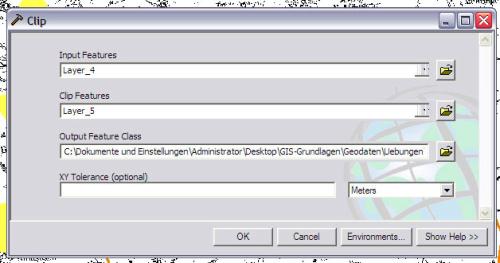
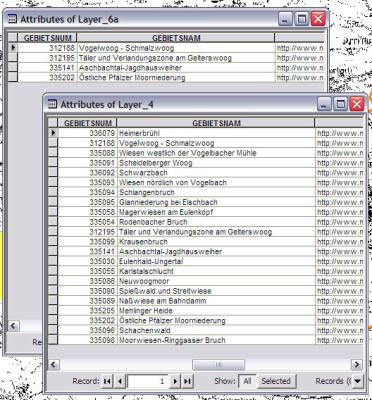
Layer_6a: Ausschneiden von Layer_4 mit Hilfe von Layer_5 (Geoanalyse)
Zum Ausschneiden dient die Funktion „Clip“. Als „Input Features“ wird der Layer angegeben, aus dem ausgeschnitten werden soll. „Clip Features“ ist der Layer, mit dessen Hilfe dies bewerkstelligt wird. Da an dieser Stelle aus dem Layer, der die Flächen der Naturschutzgebiete inklusive 300m Pufferzone enthält, alle Flächen ausgeschnitten werden sollen, die innerhalb der Stadt Kaiserslautern liegen, wird der Naturschutzgebiete mit Puffer (Layer_4) als „Input Features“ angegeben und der Die Stadtgrenze (Layer_5) als „Clip Features“.
Layer_6b: Verschneidung von Layer_4 und Layer_5 (Geoanalyse)
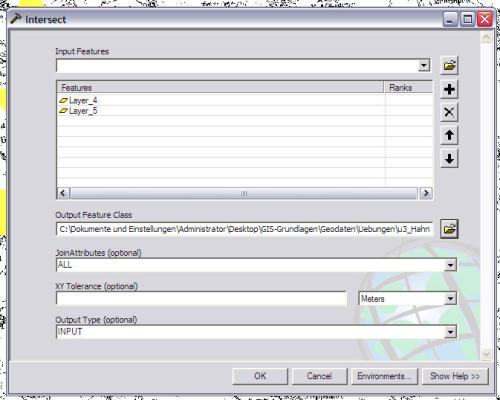
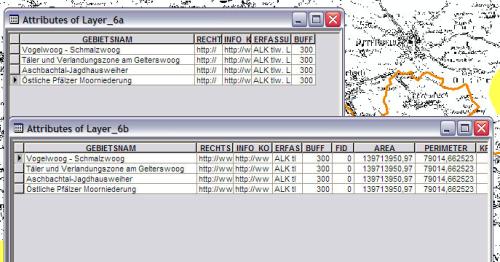
Zum Verschneiden wird die Funktion „Intersect“ herangezogen. Im Gegensatz zu dem ausgeschnittenen Layer_6a werden durch die Verschneidung sowohl die Attribute aus Layer_4 UND Layer_5 in den neuen Layer übernommen.
Layer_6c: Vereinigung von Layer_4 und Layer_5 (Geoanalyse)
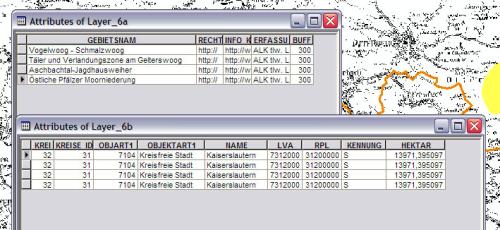
Die Vereinigung wird mittels „Union“ durchgeführt. Diese Funktion vereinigt sämtliche Objekte der Layer, während die Verschneidung in Layer_6b nur die Flächen ergibt, die sich mit dem Stadtgebiet überschneiden.
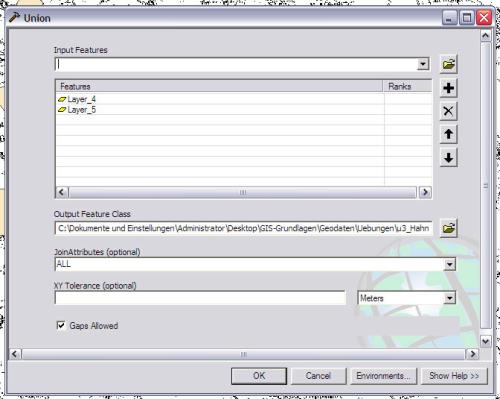
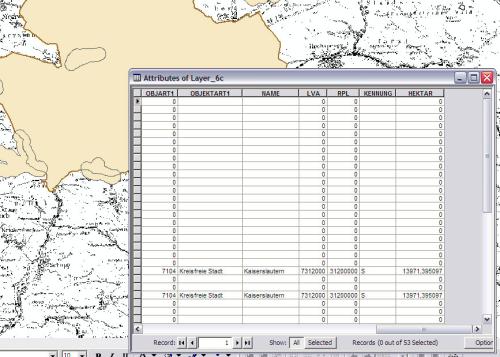
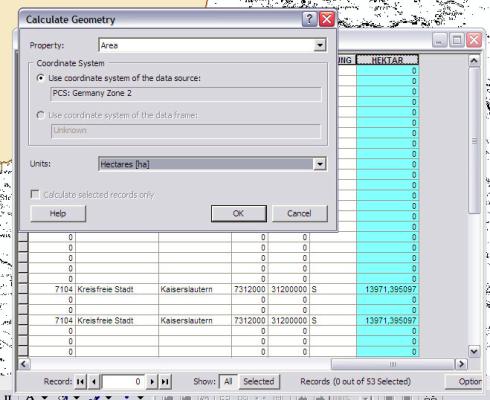
Berechnung der Flächen für den Layer 6c in Hektar
Die Flächen werden im Attributfeld HEKTAR mit Hilfe von „Calculate Geometry“ berechnet.
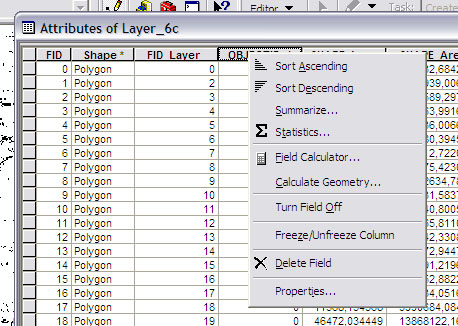
Erzeugen der Tabelle ‚Sum_Layer_6c.dbf’ auf Grundlage von Layer_6c
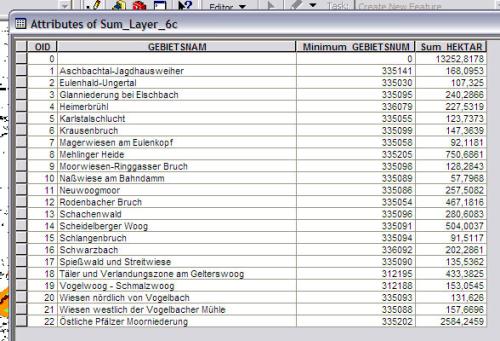
Die Tabelle soll nur einen Datensatz (nur eine Zeile) je Naturschutzgebiet und folgenden Attribute besitzen: Gebietsname, Gebietsnummer und Gebietsfläche.
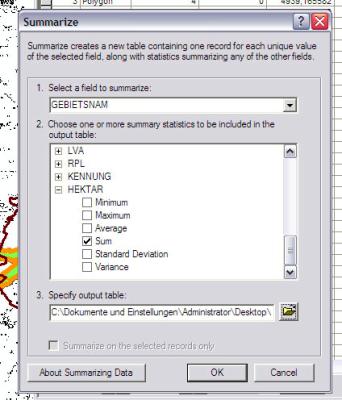
In der Attributtabelle lässt sich durch Rechtsklick auf die Sortierleiste der Dialog „Summarize“ aufrufen. Hier werden Gebietsname, Gebietsnummer (als Minimum oder Maximum) und Gebietsfläche (als Summe) ausgewählt. Nach dem Abspeichern wird die Tabelle mit der Projektdatei verbunden.
In der 3. Übung sollen mittels geeigneter Abfragen und Analysemethoden folgende Layer und Tabellen erzeugt werden. Wichtig hierbei ist die korrekte Wahl der Funktionen. Die Übung wird auf Basis der bereits vorhandenen Materialien (Landkreisgrenzen, Naturschutzgebiete in RLP und TK100) durchgeführt.
Download Projektordner Übung 3
Layer_1: Erzeugung eines Layers mit den Grenzen des Landkreises und der Stadt Kaiserslautern (Abfrage)
Der erste Layer wird durch Auswählen von Stadt und Landkreis Kaiserslautern in der Attributtabelle und Exportieren dieser Daten gebildet.
Layer_2: Zusammenfassen der Objekte von Layer_1 zu einem einzigen Objekt (Geoanalyse)
Das Zusammenfassen erfolgt über den Befehl „Dissolve“. Dieser fügt Objekte mit einem gleichen Attributwert zu einem Objekt zusammen. Hierzu wird das Feld „Name“ ausgewählt. (In beiden Fällen: „Kaiserslautern“ → Zusammenfassen wird ermöglicht.)
Layer_3: Auswahl aller Naturschutzgebiete die sich mit Layer_1 überschneiden (Abfrage ,’that: intersect’)
Dieser Layer wird über die Auswahl nach Lage (Select by Location) erzeugt. Es werden alle Objekte aus dem Layer Naturschutzgebiete markiert, die sich mit Layer_1 (Stadt und Kreis KL) überschneiden. Wie bereits bei der Erzeugung von Layer_1 werden die markierten Objekte vom Layer Naturschutzgebiete exportiert.
Layer_4: Erzeugen von Pufferbereichen mit 300m um die Naturschutzgebiete von Layer_3 (Geoanalyse)
Die Erzeugung von Pufferbereichen wird mithilfe des Befehls „Buffer“ durchgeführt.
Layer_5: Erzeugung eines Layer mit den Grenzen der Stadt Kaiserslautern (Abfrage)
Die Grenze der Stadt wird, ebenso wie bei der Erzeugung von Layer_1, aus der Attributtabelle der Landkreise ausgewählt und exportiert.
Layer_6a: Ausschneiden von Layer_4 mit Hilfe von Layer_5 (Geoanalyse)
Zum Ausschneiden dient die Funktion „Clip“. Als „Input Features“ wird der Layer angegeben, aus dem ausgeschnitten werden soll. „Clip Features“ ist der Layer, mit dessen Hilfe dies bewerkstelligt wird. Da an dieser Stelle aus dem Layer, der die Flächen der Naturschutzgebiete inklusive 300m Pufferzone enthält, alle Flächen ausgeschnitten werden sollen, die innerhalb der Stadt Kaiserslautern liegen, wird der Naturschutzgebiete mit Puffer (Layer_4) als „Input Features“ angegeben und der Die Stadtgrenze (Layer_5) als „Clip Features“.
Layer_6b: Verschneidung von Layer_4 und Layer_5 (Geoanalyse)
Zum Verschneiden wird die Funktion „Intersect“ herangezogen. Im Gegensatz zu dem ausgeschnittenen Layer_6a werden durch die Verschneidung sowohl die Attribute aus Layer_4 UND Layer_5 in den neuen Layer übernommen.
Layer_6c: Vereinigung von Layer_4 und Layer_5 (Geoanalyse)
Die Vereinigung wird mittels „Union“ durchgeführt. Diese Funktion vereinigt sämtliche Objekte der Layer, während die Verschneidung in Layer_6b nur die Flächen ergibt, die sich mit dem Stadtgebiet überschneiden.
Berechnung der Flächen für den Layer 6c in Hektar
Die Flächen werden im Attributfeld HEKTAR mit Hilfe von „Calculate Geometry“ berechnet.
Erzeugen der Tabelle ‚Sum_Layer_6c.dbf’ auf Grundlage von Layer_6c
Die Tabelle soll nur einen Datensatz (nur eine Zeile) je Naturschutzgebiet und folgenden Attribute besitzen: Gebietsname, Gebietsnummer und Gebietsfläche.
In der Attributtabelle lässt sich durch Rechtsklick auf die Sortierleiste der Dialog „Summarize“ aufrufen. Hier werden Gebietsname, Gebietsnummer (als Minimum oder Maximum) und Gebietsfläche (als Summe) ausgewählt. Nach dem Abspeichern wird die Tabelle mit der Projektdatei verbunden.
olli-ahf | 13. Januar 09 | 0 Kommentare
| Kommentieren
In der 2. Übung des Wahlpflichtfachs geht es darum, die Bedienung des Programms ArcGis zu erlernen. Zu diesem Zweck wird eine Kartengrundlage digitalisiert und mit entsprechenden Daten versehen. Das Programmpaket verwendet verschiedene Namen für das Paket selbst (ArcGis, ArcView) und die Unterprogramme (ArcMap, ArcCatalog). Im Folgenden wird das Gesamtpaket einheitlich als „ArcGis“ bezeichnet. Der ArcCatalog verwaltet die Geodaten, ermöglicht das Einbinden von Ordnern in das Programmpaket zur leichten Auffindbarkeit und das Erstellen von neuen Shapefiles. Das Programm ArcMap ist die eigentliche GIS-Anwendung, hier werden die Daten zusammengefügt, falls nötig digitalisiert, analysier und gelayoutet.
Die Aufgabenstellung der 2. Übung sieht wie folgt aus:
Erzeugen Sie einen Polygonlayer mit den Attributen: Nutzung (Text, Länge 50), Geschhoehe (Text, Länge 3), Flaeche (Float) und einen Punktlayer mit den Attributen: Objekttyp (Text, Länge 50), Kronendurchmesser (Float).
Auf dem Polygonlayer ist mit dem Attribut Nutzung zu erfassen: Öffentliches Grün, Halböffentliches Grün, Private Freifläche, Parkplatz, Gebäudebestand, Gebäudeplanung, Straßen.
Auf dem Punktlayer sind die Bäume zu erfassen.
Digitalisieren Sie die unten aufgeführten Objekte mit Hilfe der Grundlagen 'u2_plangebiet.jpg' und ‚u2_plangebietsgrenze.shp’ in die neuen Layer.
Erfassen Sie zu den Objekten die entsprechenden Attribute in die Attributtabellen und berechnen Sie die Flächengrößen für die Objekte des Polygonlayers.
Beschriften Sie die Objekte des Polygonlayers mit dem Attribut 'Geschhoehe'.
Speichern Sie das fertige Projekt als Projektdatei 'u2_projekt.mxd'
Erzeugen Sie ein Layout im Maßstab 1:2.500 mit allen plantypischen Inhalten (Legende, Maßstab, etc.)
Download Projektordner Übung 2
Dokumentation:
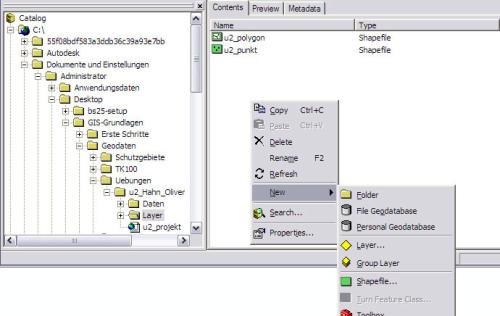
Über den ArcCatalog werden zunächst die beiden neuen Layer als sog. „Shapefiles“ erstellt und der Aufgabenstellung entsprechend im eingebundenen Ordner „Geodaten – Uebungen – u2_Hahn_Oliver“ abgelegt.
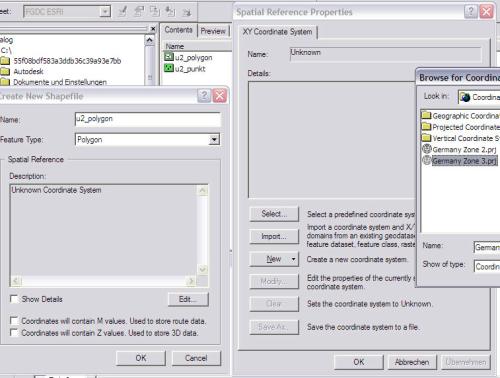
Den Layern wird jeweils als Koordinatensystem „Gauß-Krüger Germany Zone 3“ zugewiesen, die Shapefiles gespeichert und der ArcCatalog geschlossen.
In ArcMap werden nun die Kartengrundlagen eingefügt. Es handelt sich hierbei um ein Rasterbild und einen Vektorlayer, der das Plangebiet abgrenzt.
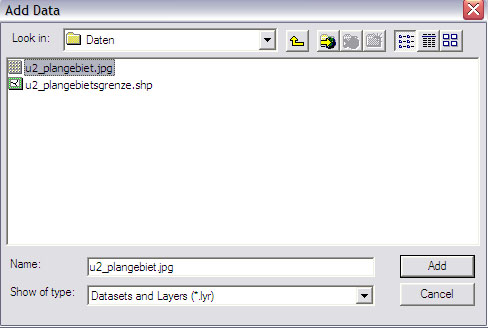
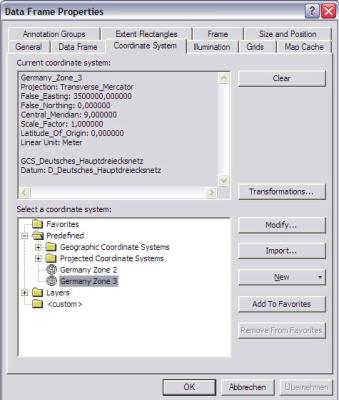
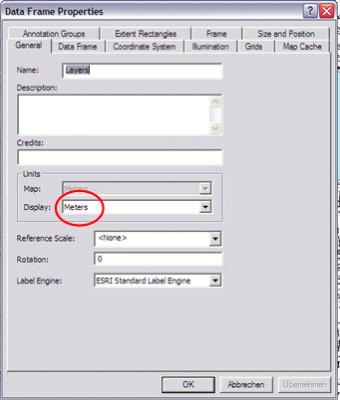
Auch hier wird darauf geachtet, dass die eingefügten Daten das korrekte Koordinatensystem benutzen und als Einheiten „Meter“ verwendet werden.
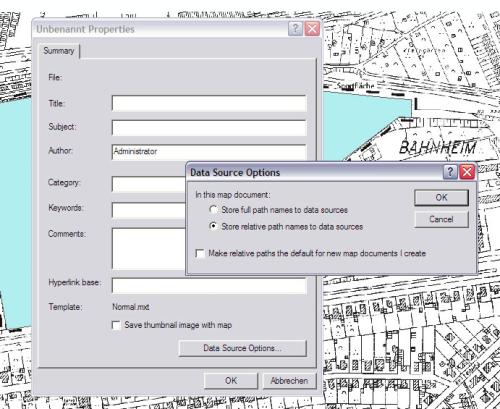
Damit die Projektdatei auch auf anderen Rechnern zu öffnen ist, muss der Speicherpfad relativ angegeben werden.
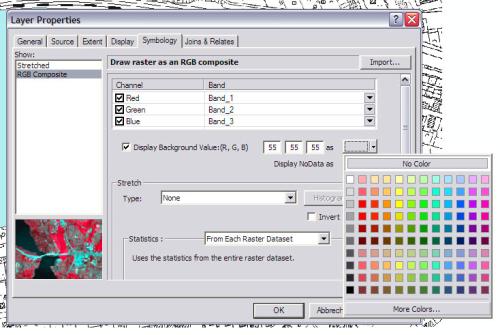
Um nun die Plangrundlage unter der Plangebietsabgrenzung sichtbar zu machen, wird der Farbe Weiß im Rasterbild „no Color“ zugewiesen.
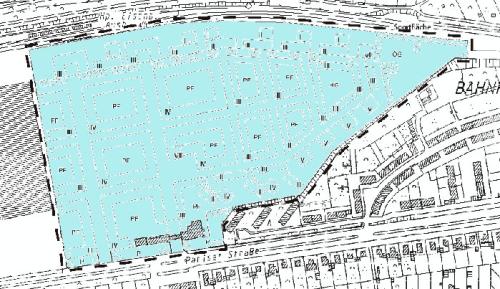
Das Ergebnis dieses Schrittes sieht so aus:
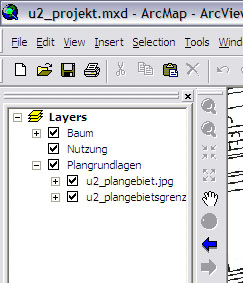
Im nächsten Schritt werden die neu erstellen Layer eingefügt.
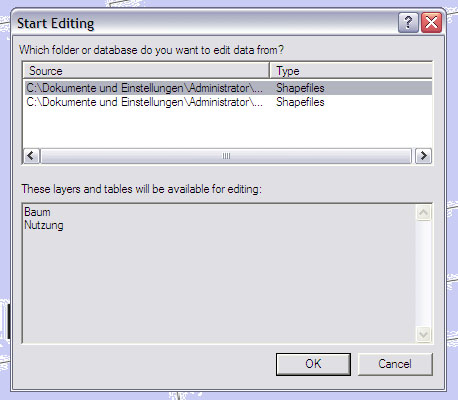
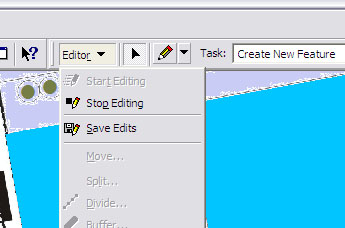
Um nun die Grundlage durch Nachfahren der Linien digitalisieren zu können, wird in den Editor-Modus umgeschaltet. Hierbei muss man darauf achten, dass der richtige Layer bearbeitet wird. Zudem müssen diese Änderungen gesondert gespeichert werden, da sie im entsprechenden Shapefile abgelegt werden, nicht in der Projektdatei.
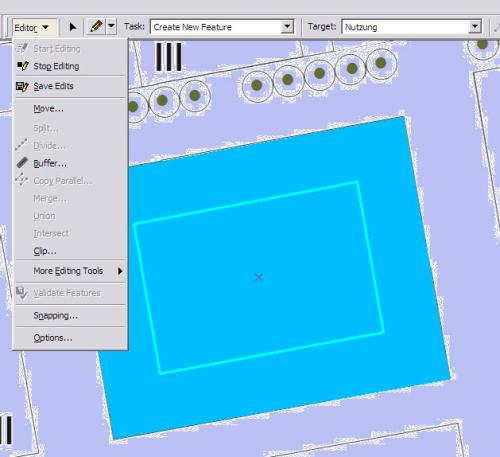
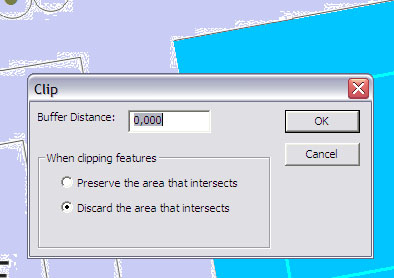
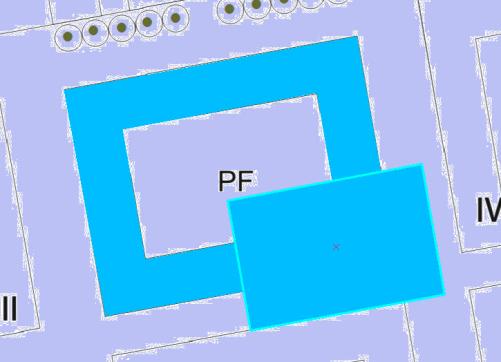
Um die Innenbereiche der Blockstrukturen auszuschneiden, wird der Befehl „Clip“ verwendet. Zunächst wird das innere, dann das äußere Polygon gezogen. Durch Anwählen des inneren (weiter hinten liegenden) Polygons wird das Anwenden des Befehls „Clip“ ermöglicht. Die Einstellung im Bild erhält zudem den geschnittenen Bereich, was in diesem Fall notwendig ist, da der Bereich zur „Privaten Freifläche“ zählt. Zur Verdeutlichung des Ergebnisses wurde in der zweiten Grafik das innere Polygon verschoben.
Im nächsten Schritt werden den Objekten über die Attributtabelle Daten zugewiesen. Das äußere Polygon erhält im Attribut Nutzung die Bezeichnung „Gebäudeplanung“, im Attribut Geschhoehe wird die Geschosshöhe als römische Zahl eingegeben. Mit der privaten Freifläche wird, von der fehlenden Geschosshöhe abgesehen, ebenso verfahren.
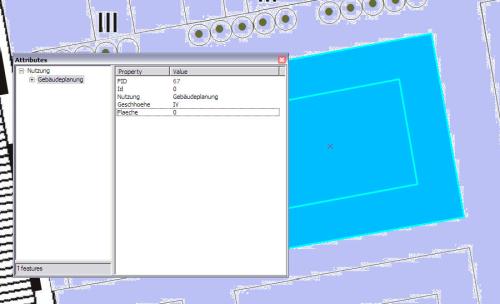
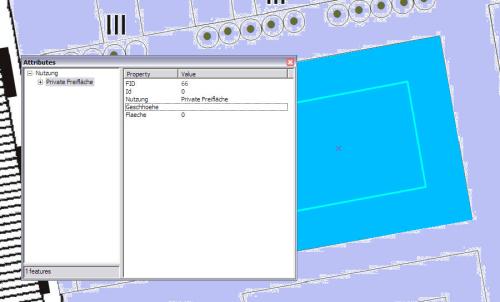
Zuletzt werden die Änderungen im Shapefile gespeichert.
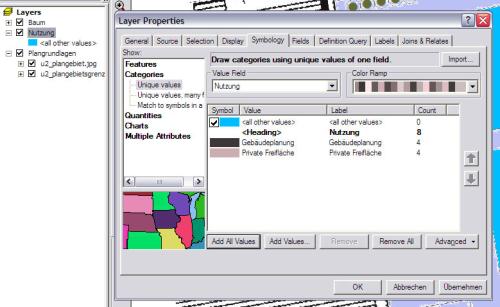
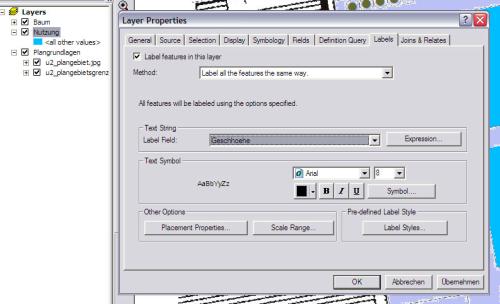
Um die eingebenen Geschosshöhen anzeigen zu können, bzw. um die gezeichneten Objekte unterscheiden zu können, werden die Eigenschaften des Layers angepasst.
Über die Kartei „Symbology“ werden alle Werte des Attributs Nuzung hinzugefügt und mit einer eigenen Farbe versehen. Die Kartei „Labels“ ermöglicht das Aktivieren der Beschriftung, basierend auf dem Attribut „Geschhoehe“.
Ergebnis:
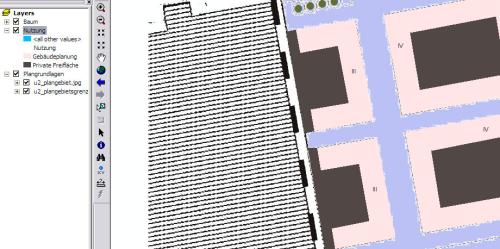
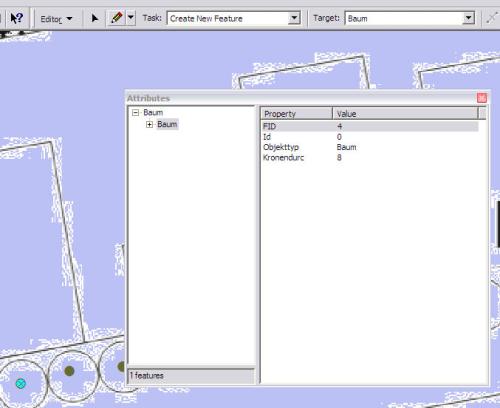
Im Punktlayer werden nun die Bäume erfasst und mit der Angabe des Kronendurchmessers versehen. An dieser Stelle wäre vermutlich der Einsatz eines Polygonlayers besser, da man dort durch Flächenberechnung direkt den korrekten Kronendurchmesser erfassen und im Layout anzeigen lassen kann. Hier muss die Baumform durch Schätzen der Darstellungsgröße des Punktes und vergleichen mit der Anzeige im Layout entwickelt werden.
Die Flächenberechnung im Polygonlayer erfolgt über den Befehl „Calculate Geometry“ innerhalb der Attributtabelle. Angeben werden das Koordinatensystem, das es sich um eine Fläche handelt und die zu verwendenden Einheiten.
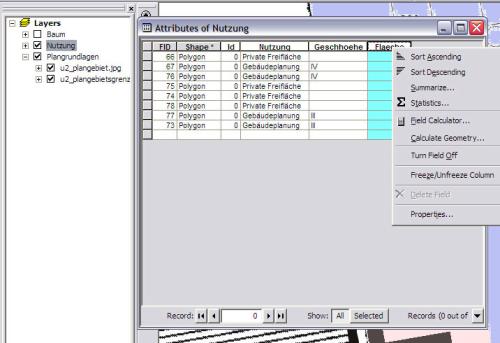
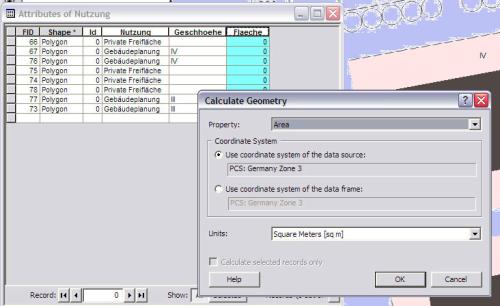
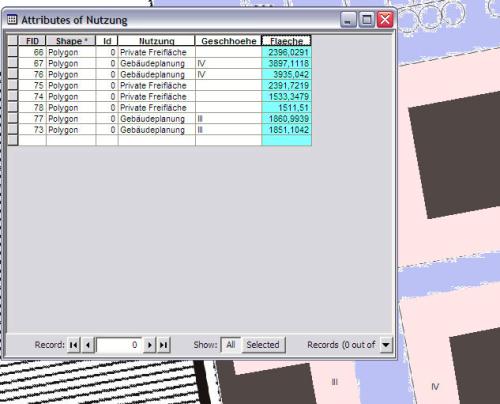
Um die Karte adäquat layouten zu können, werden nun den Nutzungen ansprechende Farben zugewiesen und der Maßstab auf 1:2500 fixiert. Zudem wurde für alle Objekte die Fläche berechnet.
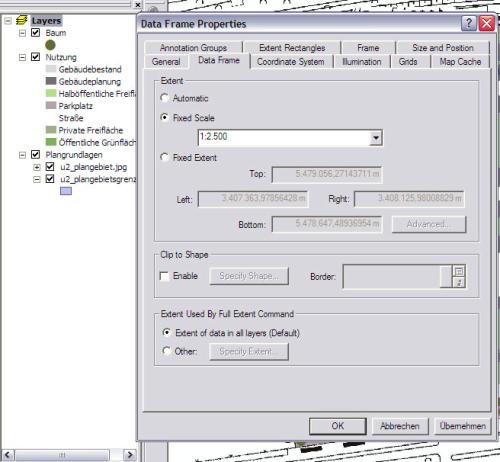
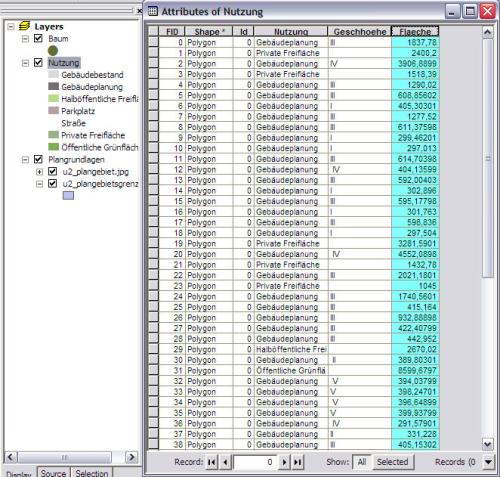
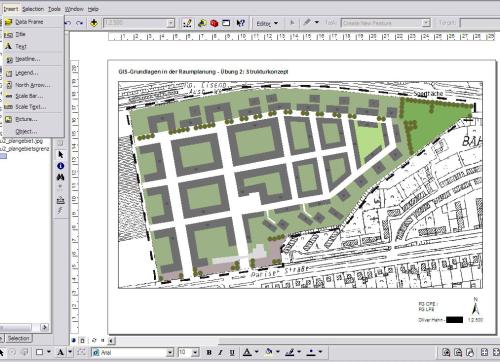
Im Layoutbereich (links unten im Fenster umschaltbar) werden nun plantypische Inhalte hinzugefügt, die Befehle hierzu sind im Menü „Insert“ zu finden.
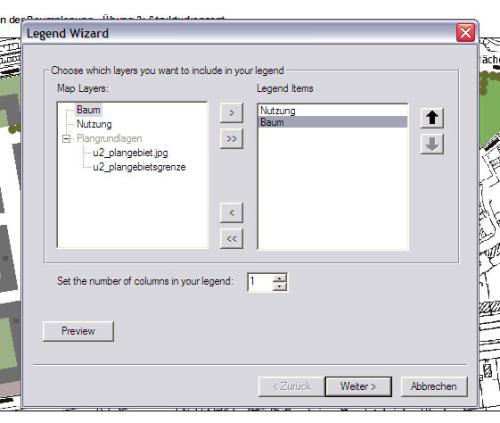
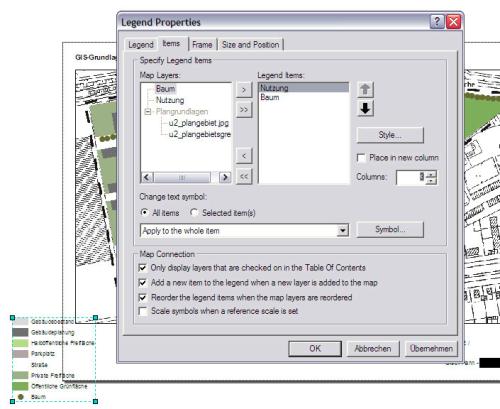
Die Legende wird mittels „Legend Wizard“ automatisch aus den Objekten des Attributs Nutzung erzeugt. Um die Legende dem gewählten Querformat entsprechend anzupassen, wird sie auf 3 Spalten eingestellt.
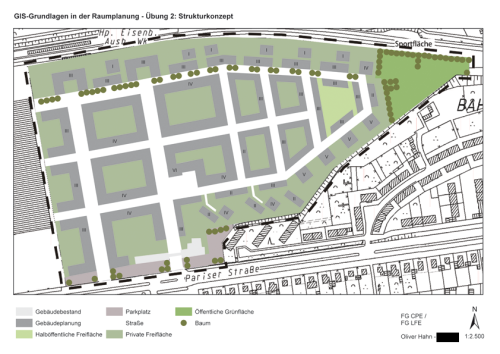
Die das fertig gelayoutete Strukturkonzept sieht so aus:
Die Aufgabenstellung der 2. Übung sieht wie folgt aus:
Erzeugen Sie einen Polygonlayer mit den Attributen: Nutzung (Text, Länge 50), Geschhoehe (Text, Länge 3), Flaeche (Float) und einen Punktlayer mit den Attributen: Objekttyp (Text, Länge 50), Kronendurchmesser (Float).
Auf dem Polygonlayer ist mit dem Attribut Nutzung zu erfassen: Öffentliches Grün, Halböffentliches Grün, Private Freifläche, Parkplatz, Gebäudebestand, Gebäudeplanung, Straßen.
Auf dem Punktlayer sind die Bäume zu erfassen.
Digitalisieren Sie die unten aufgeführten Objekte mit Hilfe der Grundlagen 'u2_plangebiet.jpg' und ‚u2_plangebietsgrenze.shp’ in die neuen Layer.
Erfassen Sie zu den Objekten die entsprechenden Attribute in die Attributtabellen und berechnen Sie die Flächengrößen für die Objekte des Polygonlayers.
Beschriften Sie die Objekte des Polygonlayers mit dem Attribut 'Geschhoehe'.
Speichern Sie das fertige Projekt als Projektdatei 'u2_projekt.mxd'
Erzeugen Sie ein Layout im Maßstab 1:2.500 mit allen plantypischen Inhalten (Legende, Maßstab, etc.)
Download Projektordner Übung 2
Dokumentation:
Über den ArcCatalog werden zunächst die beiden neuen Layer als sog. „Shapefiles“ erstellt und der Aufgabenstellung entsprechend im eingebundenen Ordner „Geodaten – Uebungen – u2_Hahn_Oliver“ abgelegt.
Den Layern wird jeweils als Koordinatensystem „Gauß-Krüger Germany Zone 3“ zugewiesen, die Shapefiles gespeichert und der ArcCatalog geschlossen.
In ArcMap werden nun die Kartengrundlagen eingefügt. Es handelt sich hierbei um ein Rasterbild und einen Vektorlayer, der das Plangebiet abgrenzt.
Auch hier wird darauf geachtet, dass die eingefügten Daten das korrekte Koordinatensystem benutzen und als Einheiten „Meter“ verwendet werden.
Damit die Projektdatei auch auf anderen Rechnern zu öffnen ist, muss der Speicherpfad relativ angegeben werden.
Um nun die Plangrundlage unter der Plangebietsabgrenzung sichtbar zu machen, wird der Farbe Weiß im Rasterbild „no Color“ zugewiesen.
Das Ergebnis dieses Schrittes sieht so aus:
Im nächsten Schritt werden die neu erstellen Layer eingefügt.
Um nun die Grundlage durch Nachfahren der Linien digitalisieren zu können, wird in den Editor-Modus umgeschaltet. Hierbei muss man darauf achten, dass der richtige Layer bearbeitet wird. Zudem müssen diese Änderungen gesondert gespeichert werden, da sie im entsprechenden Shapefile abgelegt werden, nicht in der Projektdatei.
Um die Innenbereiche der Blockstrukturen auszuschneiden, wird der Befehl „Clip“ verwendet. Zunächst wird das innere, dann das äußere Polygon gezogen. Durch Anwählen des inneren (weiter hinten liegenden) Polygons wird das Anwenden des Befehls „Clip“ ermöglicht. Die Einstellung im Bild erhält zudem den geschnittenen Bereich, was in diesem Fall notwendig ist, da der Bereich zur „Privaten Freifläche“ zählt. Zur Verdeutlichung des Ergebnisses wurde in der zweiten Grafik das innere Polygon verschoben.
Im nächsten Schritt werden den Objekten über die Attributtabelle Daten zugewiesen. Das äußere Polygon erhält im Attribut Nutzung die Bezeichnung „Gebäudeplanung“, im Attribut Geschhoehe wird die Geschosshöhe als römische Zahl eingegeben. Mit der privaten Freifläche wird, von der fehlenden Geschosshöhe abgesehen, ebenso verfahren.
Zuletzt werden die Änderungen im Shapefile gespeichert.
Um die eingebenen Geschosshöhen anzeigen zu können, bzw. um die gezeichneten Objekte unterscheiden zu können, werden die Eigenschaften des Layers angepasst.
Über die Kartei „Symbology“ werden alle Werte des Attributs Nuzung hinzugefügt und mit einer eigenen Farbe versehen. Die Kartei „Labels“ ermöglicht das Aktivieren der Beschriftung, basierend auf dem Attribut „Geschhoehe“.
Ergebnis:
Im Punktlayer werden nun die Bäume erfasst und mit der Angabe des Kronendurchmessers versehen. An dieser Stelle wäre vermutlich der Einsatz eines Polygonlayers besser, da man dort durch Flächenberechnung direkt den korrekten Kronendurchmesser erfassen und im Layout anzeigen lassen kann. Hier muss die Baumform durch Schätzen der Darstellungsgröße des Punktes und vergleichen mit der Anzeige im Layout entwickelt werden.
Die Flächenberechnung im Polygonlayer erfolgt über den Befehl „Calculate Geometry“ innerhalb der Attributtabelle. Angeben werden das Koordinatensystem, das es sich um eine Fläche handelt und die zu verwendenden Einheiten.
Um die Karte adäquat layouten zu können, werden nun den Nutzungen ansprechende Farben zugewiesen und der Maßstab auf 1:2500 fixiert. Zudem wurde für alle Objekte die Fläche berechnet.
Im Layoutbereich (links unten im Fenster umschaltbar) werden nun plantypische Inhalte hinzugefügt, die Befehle hierzu sind im Menü „Insert“ zu finden.
Die Legende wird mittels „Legend Wizard“ automatisch aus den Objekten des Attributs Nutzung erzeugt. Um die Legende dem gewählten Querformat entsprechend anzupassen, wird sie auf 3 Spalten eingestellt.
Die das fertig gelayoutete Strukturkonzept sieht so aus:
olli-ahf | 04. Dezember 08 | 0 Kommentare
| Kommentieren